
آخرین مطالب
امکانات وب


بیشتر از دیدن برنامه های خود و بررسی زمان از نوار TaskBar استفاده کنید. شما می توانید آن را از بسیاری جهات شخصی سازی کنید - رنگ را تغییر دهید ، برنامه های مورد علاقه خود را به آن بچسبانید و دکمه های نوار وظیفه را تغییر دهید یا دوباره تنظیم کنید. همچنین می توانید وضعیت باتری خود را بررسی کرده و تمام برنامه های باز را به حداقل برسانید تا بتوانید به دسک تاپ خود نگاهی بیندازید.
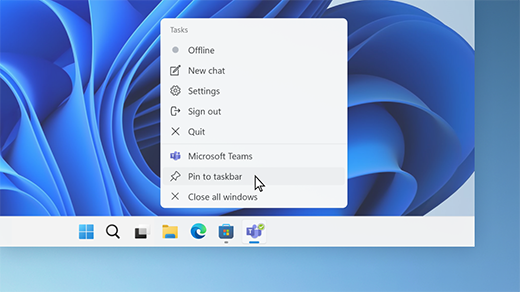
یک برنامه را به نوار وظیفه پین کنید
برای دسترسی سریع وقتی در دسک تاپ هستید ، یک برنامه را مستقیماً به نوار وظیفه پین کنید.(یا آن را از بین ببرید ، اگر می خواهید.) می توانید این کار را از ابتدا یا لیست پرش انجام دهید - که لیستی از میانبرها برای پرونده ها ، پوشه ها و وب سایت های اخیراً باز شده است.
در کادر جستجو در نوار وظیفه ، نام برنامه مورد نظر خود را برای پین کردن به نوار وظیفه تایپ کنید. بر روی برنامه راست کلیک کنید ، سپس Pin to TaskBar را انتخاب کنید.
برای از بین بردن یک برنامه ، همان مراحل را دنبال کنید و UNPIN را از TaskBar انتخاب کنید.
اگر برنامه در حال حاضر باز است ، نماد را در نوار وظیفه (یا کلیک راست بر روی آن) انتخاب و نگه دارید ، سپس Pin to TaskBar را انتخاب کنید.
اگر در حال ناآرامی هستید ، همان مراحل را دنبال کنید و UNPIN را از TaskBar انتخاب کنید.
تنظیمات نوار وظیفه خود را تغییر دهید
نوار وظیفه را از نوار وظیفه سفارشی کنید. اگر می خواهید چندین جنبه از نوار وظیفه را به طور همزمان تغییر دهید ، از تنظیمات نوار وظیفه استفاده کنید. هر فضای خالی را در نوار وظیفه فشار داده و نگه دارید یا راست کنید و سپس تنظیمات TaskBar را انتخاب کنید.
در تنظیمات نوار وظیفه ، برای دیدن گزینه های شخصی سازی ، انتخاب آیکون ها و موارد دیگر ، حرکت کنید.
توجه: تنظیمات نوار TaskBar به شما امکان می دهد نمادهای نوار وظیفه را در مرکز یا سمت چپ تراز کنید - اما هیچ تنظیماتی برای انتقال نوار وظیفه به بالا یا سمت صفحه وجود ندارد. به طور پیش فرض ، نوار وظیفه در انتهای صفحه قرار دارد.
هر یک از موارد زیر را انتخاب کنید تا روشهای بیشتری برای سفارشی کردن نوار وظیفه خود مشاهده کنید.
به طور معمول ، نمادهای نوار وظیفه محور هستند ، اما می توانید آنها را با طرف نوار وظیفه هماهنگ کنید.
Press and hold or right-click any empty space on the taskbar, then select Taskbar settings >رفتارهای نوار وظیفه.
به تراز TaskBar بروید و سمت چپ را انتخاب کنید.
هر زمان که می خواهید ترتیب دکمه های برنامه را در نوار وظیفه تغییر دهید ، کافی است یک دکمه را از موقعیت فعلی آن به حالت دیگری بکشید.
نشان در دکمه نوار وظیفه هشدار است که به شما اطلاع می دهد که برخی از فعالیت ها با آن برنامه اتفاق می افتد یا باید اتفاق بیفتد.
به عنوان مثال ، یک نشان زنگ در برنامه Alarms & Clocks به شما هشدار فعال می دهد که در زمان تنظیم شما به شما اطلاع می دهد. این ویژگی به طور پیش فرض روشن است ، اما اگر می خواهید مطمئن شوید که آن را روشن کرده است (یا آن را خاموش کنید) ، هر فضای خالی را در نوار وظیفه فشار داده و نگه دارید یا راست کنید ، تنظیمات نوار وظیفه را انتخاب کنید ، رفتارهای نوار وظیفه را انتخاب کنید و به آن برویدنشان دادن نشان (پیشخوان پیام های خوانده نشده) در برنامه های نوار وظیفه.
از ویژگی Desktop Show استفاده کنید تا نگاهی سریع به آنچه در دسک تاپ شما در پشت همه ویندوزهای باز است ، نگاهی بیندازید.
هر فضای خالی را در نوار وظیفه فشار داده و نگه دارید یا راست کلیک کنید ، تنظیمات TaskBar را انتخاب کنید ، رفتارهای TaskBar را انتخاب کنید ، سپس گوشه ای از نوار وظیفه را انتخاب کنید تا دسک تاپ را نشان دهید. تنظیمات نوار وظیفه را باز کنید
ماوس را روی آن حرکت دهید یا لبه راست راست وظیفه را فشار دهید تا دسک تاپ را ببینید.
برای بازگرداندن نمای تمام پنجره های باز خود ، ماوس را دوباره به سمت راست و یا فشار دوباره لبه سمت راست دسک تاپ حرکت دهید.
می توانید نوار وظیفه را هم در حالت دسک تاپ و هم در حالت تبلت پنهان کنید. بر روی هر فضای خالی در نوار وظیفه ، فشار و نگه دارید یا راست کلیک کنید ، تنظیمات نوار TaskBar را انتخاب کنید ، رفتارهای TaskBar را انتخاب کنید و به طور خودکار نوار وظیفه را انتخاب کنید.
برای دیدن نوار وظیفه بعد از پنهان شدن ، ماوس خود را روی آن قرار دهید یا لبه پایین صفحه خود را لمس کنید.
رنگ نوار وظیفه خود را تغییر دهید
Select Start > Settings >شخصی سازی .
رنگ ها را انتخاب کرده و به رنگ لهجه بروید.
نمایش رنگ لهجه نمایش را در Start و TaskBar روشن کنید. این باعث می شود رنگ نوار وظیفه شما به رنگ موضوع کلی شما تغییر کند.
توجه: این گزینه فقط در صورتی در دسترس است که Dark یا Custom را به عنوان رنگ ویندوز خود انتخاب کنید (در زیر حالت خود را انتخاب کنید). اگر سفارشی را انتخاب می کنید ، برای انتخاب حالت پیش فرض ویندوز نیز باید Dark را انتخاب کنید.
بیشتر از دیدن برنامه های خود و بررسی زمان از نوار TaskBar استفاده کنید. شما می توانید آن را از بسیاری جهات شخصی سازی کنید - رنگ و اندازه را تغییر دهید ، برنامه های مورد علاقه خود را به آن بچسبانید ، آن را روی صفحه خود حرکت دهید و دکمه های نوار وظیفه را دوباره تنظیم یا تغییر دهید. همچنین می توانید وضعیت باتری خود را بررسی کنید ، تمام برنامه های باز را به لحظه به حداقل برسانید تا بتوانید به دسک تاپ خود نگاهی بیندازید ، نوار وظیفه را قفل کنید تا گزینه های خود را حفظ کنید و تنظیمات خود را برای نکات برجسته ، اخبار و علاقه ها و موارد دیگر سفارشی کنید.
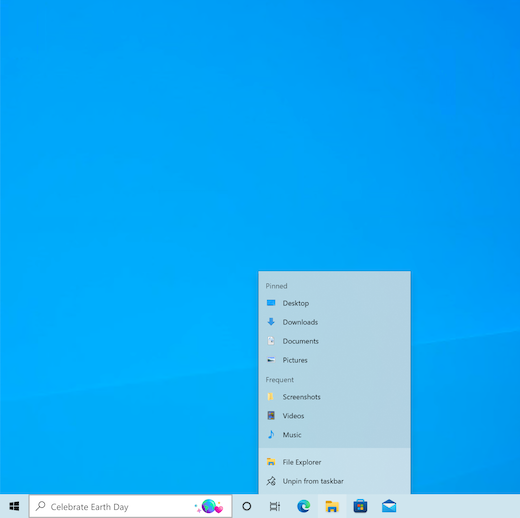
یک برنامه را به نوار وظیفه پین کنید
برای دسترسی سریع وقتی در دسک تاپ هستید ، یک برنامه را مستقیماً به نوار وظیفه پین کنید.(یا اگر می خواهید ، آن را از بین ببرید.) می توانید این کار را از ابتدا یا لیست پرش انجام دهید ، که لیستی از میانبرها برای پرونده ها ، پوشه ها و وب سایت های اخیراً باز شده است.
در کادر جستجو در نوار وظیفه ، نام برنامه مورد نظر خود را برای پین کردن به نوار وظیفه تایپ کنید. بر روی برنامه راست کلیک کنید ، سپس Pin to TaskBar را انتخاب کنید.
برای از بین بردن یک برنامه ، همان مراحل را دنبال کنید و UNPIN را از TaskBar انتخاب کنید.
اگر برنامه از قبل باز شده است ، راست کلیک کرده یا نماد برنامه را در نوار وظیفه فشار دهید ، سپس Pin to TaskBar را انتخاب کنید. یا در صورت عدم استفاده از برنامه ، UNPIN را از TaskBar انتخاب کنید.
تنظیمات نوار وظیفه خود را تغییر دهید
نوار وظیفه را از نوار وظیفه سفارشی کنید. اگر می خواهید چندین جنبه از نوار وظیفه را به طور همزمان تغییر دهید ، از تنظیمات نوار وظیفه استفاده کنید. هر فضای خالی را در نوار وظیفه فشار داده و نگه دارید یا راست کنید و سپس Ettings TaskBar را انتخاب کنید.
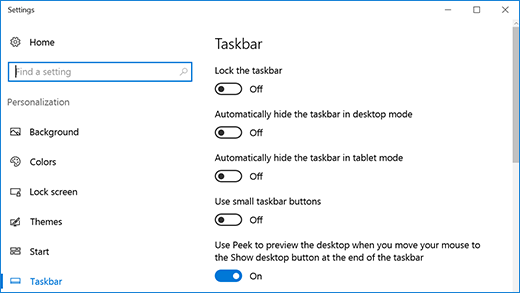
در تنظیمات نوار وظیفه ، برای دیدن گزینه های شخصی سازی ، اندازه گیری ، انتخاب آیکون ها ، اطلاعات باتری و موارد دیگر حرکت کنید.
برای دیدن اطلاعات بیشتر ، هر یک از موارد زیر را انتخاب کنید.
قفل کردن نوار وظیفه مفید است تا مطمئن شوید که چگونه آن را تنظیم می کنید. بعداً هنگامی که می خواهید تغییراتی ایجاد کنید یا مکان آن را در دسک تاپ تغییر دهید ، نوار وظیفه را باز کنید.
هر فضای خالی را در نوار وظیفه فشار داده و نگه دارید یا راست کنید.
تنظیمات TaskBar را انتخاب کرده و قفل وظیفه را روشن کنید.
اگر قفل TaskBar یک علامت چک در کنار آن داشته باشد ، می دانید که قبلاً قفل شده است. برای خاموش کردن آن ، در زیر قفل نوار وظیفه ضامن را خاموش کنید.
اگر چندین مانیتور دارید که نوار وظیفه را نمایش می دهند ، تمام نوار وظیفه را قفل می کنید.
به طور معمول ، نوار وظیفه در انتهای دسک تاپ قرار دارد ، اما می توانید آن را به هر دو طرف یا بالای دسک تاپ منتقل کنید. هنگامی که نوار وظیفه باز شد ، می توانید مکان آن را تغییر دهید. قفل را ببینید و بخش TaskBar را باز کنید تا دریابید که آیا قفل شده است یا خیر. وقتی تأیید کردید که نوار وظیفه شما قفل نشده است ، می توانید مکان آن را تغییر دهید.
هر فضای خالی را در نوار وظیفه فشار داده و نگه دارید یا راست کنید و تنظیمات TaskBar را انتخاب کنید.
به سمت مکان TaskBar روی صفحه بروید و سپس چپ ، بالا ، راست یا پایین را انتخاب کنید.
مانند بسیاری از تغییرات دیگر در نوار وظیفه ، ابتدا باید نوار وظیفه را باز کنید. سپس نشانگر را بر روی مرز نوار وظیفه حرکت دهید تا اینکه نشانگر به یک فلش دوتایی تبدیل شود. مرز را به اندازه مورد نظر خود بکشید و آزاد کنید.
می توانید نماد باتری را به نوار وظیفه اضافه کنید.
هر فضای خالی را در نوار وظیفه فشار داده و نگه دارید یا راست کنید.
تنظیمات TaskBar را انتخاب کنید ، به پایین بروید و انتخاب کنید که آیکون ها در نوار وظیفه ظاهر می شوند.
ضامن را برای روشن کردن تنظیم کنید.
می توانید با انتخاب نماد باتری در نوار وظیفه ، وضعیت باتری را بررسی کنید.

توجه: ممکن است قبل از انتخاب نماد باتری ، نماد نماد پنهان نمایش را در نوار وظیفه انتخاب کنید. برق گزینه ای در سیستم های بدون باتری نیست.
هر زمان که می خواهید ترتیب دکمه های برنامه را در نوار وظیفه تغییر دهید ، کافی است یک دکمه را از موقعیت فعلی آن به حالت دیگری بکشید. ممکن است بخواهید نحوه گروه بندی دکمه های نوار TaskBar را انتخاب کنید ، به خصوص اگر چندین ویندوز باز دارید. به طور پیش فرض ، تمام پرونده های باز از همان برنامه همیشه با هم گروه بندی می شوند ، حتی اگر آنها را پشت سر هم باز نکنید.
نحوه گروه دکمه های نوار وظیفه را با هم تغییر دهید
Press and hold or right-click any empty space on the taskbar, then select Taskbar settings >دکمه های نوار وظیفه را ترکیب کنید.
از لیست انتخاب کنید:
همیشه ، برچسب ها را پنهان کنید. این تنظیم پیش فرض است. هر برنامه به عنوان یک دکمه واحد و بدون برچسب ظاهر می شود ، حتی اگر چندین ویندوز برای آن برنامه باز باشد.
وقتی نوار وظیفه پر است. این تنظیم هر پنجره را به عنوان یک دکمه با برچسب نشان می دهد. هنگامی که نوار وظیفه شلوغ می شود ، برنامه هایی با چندین ویندوز باز در یک دکمه برنامه واحد فرو می روند. برای دیدن لیستی از ویندوز که باز است ، دکمه را انتخاب کنید.
هرگز . این تنظیم هر پنجره را به عنوان یک دکمه با برچسب نشان می دهد و هرگز آنها را با هم ترکیب نمی کند ، مهم نیست که چه تعداد ویندوز باز است. هرچه برنامه ها و ویندوزهای بیشتر باز شوند ، دکمه ها کوچکتر می شوند و در نهایت دکمه ها حرکت می کنند.
اگر از نمایشگرهای متعدد استفاده می کنید ، می توانید برای نمایشگرهای اضافی خود انتخاب متفاوتی ایجاد کنید.
تنظیمات نوار کار را انتخاب کنید.
به چندین نمایشگر بروید و از دکمه های نوار کار در لیست دیگر TaskBars استفاده کنید.

اگر می خواهید بیشتر برنامه های خود را در نوار وظیفه نشان دهید ، می توانید نسخه های کوچکتر دکمه ها را نشان دهید.
فشار و نگه دارید یا بر روی هر فضای خالی در نوار کار ، تنظیمات TaskBar را انتخاب کنید و سپس برای استفاده از دکمه های کوچک TaskBar استفاده کنید.
برای بازگشت به دکمه های بزرگتر TaskBar ، خاموش را انتخاب کنید.
توجه: نشان ها بر روی دکمه های نوار وظیفه کوچک نمایش داده نمی شوند.
نشان روی دکمه نوار وظیفه هشدار است که به شما اطلاع می دهد که برخی از فعالیت ها اتفاق می افتد یا باید با آن برنامه اتفاق بیفتد. به عنوان مثال ، یک نشان زنگ در برنامه Alarms & Clocks به شما هشدار فعال می دهد که در زمان تنظیم شما به شما اطلاع می دهد. این ویژگی به طور پیش فرض روشن است ، اما می توانید مطمئن شوید که این کار روشن است (یا آن را خاموش کنید).
هر فضای خالی را در نوار وظیفه فشار داده و نگه دارید یا راست کنید و تنظیمات TaskBar را انتخاب کنید.
برای نشان دادن نشان های روی دکمه های نوار وظیفه به پایین بروید و ضامن را به دلخواه تنظیم کنید.
از ویژگی Peek استفاده کنید تا نگاهی گذرا به آنچه در دسک تاپ شما در پشت همه پنجره های باز است ، نگاهی بیندازید.
فشار و نگه دارید یا بر روی هر فضای خالی در نوار وظیفه ، تنظیمات TaskBar را انتخاب کنید و سپس با استفاده از Peek برای پیش نمایش دسک تاپ هنگام حرکت ماوس خود به دکمه نمایش دسک تاپ در انتهای نوار وظیفه ، استفاده کنید. تنظیمات نوار وظیفه را باز کنید
نشانگر ماوس را روی لبه راستگرم (یا فشار و نگه دارید) برای دیدن دسک تاپ حرکت دهید.
برای بازگرداندن نمای تمام پنجره های باز خود ، نشانگر را دور کنید یا یک بار دیگر فشار دهید و لبه را نگه دارید.
شما می توانید نوار وظیفه را بر اساس اینکه در حالت دسک تاپ یا حالت تبلت هستید مخفی کنید.
هر فضای خالی را در نوار وظیفه فشار داده و نگه دارید یا راست کنید و تنظیمات TaskBar را انتخاب کنید.
روشن کردن را به طور خودکار نوار وظیفه را در حالت دسک تاپ پنهان کنید یا به طور خودکار نوار وظیفه را در حالت تبلت (یا هر دو) پنهان کنید.
رنگ نوار وظیفه خود را تغییر دهید
Select Start > Settings >شخصی سازی .
رنگ ها را انتخاب کرده و به پایین بروید تا رنگ لهجه را در سطوح زیر نشان دهید.
شروع ، نوار وظیفه و مرکز عمل را انتخاب کنید. این باعث می شود رنگ نوار وظیفه شما به رنگ موضوع کلی شما تغییر کند.< SPAN> هر فضای خالی را در نوار وظیفه فشار دهید یا راست کنید ، تنظیمات TaskBar را انتخاب کنید و سپس هنگام حرکت ماوس خود را به دکمه نمایش دسک تاپ در انتهای نوار وظیفه ، از Peek استفاده کنید. تنظیمات نوار وظیفه را باز کنید
فارکس حرفه ای...
برچسب :
نویسنده : مرتضی احباب
بازدید : <-PostHit->
آرشیو مطالب
خبرنامه
