
آخرین مطالب
امکانات وب


توسط Svetlana Cheusheva ، به روز شده در 29 سپتامبر 2022
در این آموزش ، شما می آموزید که چگونه می توانید یک نمودار نوار را در اکسل بسازید و مقادیر مرتب سازی شده به طور خودکار نزولی یا صعودی داشته باشید ، چگونه می توان یک نمودار نوار را در اکسل با مقادیر منفی ، چگونگی تغییر عرض و رنگ نوار و موارد دیگر ایجاد کرد.
در کنار نمودارهای پای ، نمودارهای نوار یکی از متداول ترین انواع نمودار است. آنها ساده هستند و درک آن آسان است. نمودارهای نوار برای چه نوع داده ای مناسب هستند؟فقط هر داده عددی که می خواهید مقایسه کنید مانند اعداد ، درصد ، دما ، فرکانس ها یا اندازه گیری های دیگر. به طور کلی ، شما می توانید یک نمودار نوار برای مقایسه مقادیر فردی در دسته های مختلف داده ایجاد کنید. یک نوع نمودار نوار خاص به نام نمودار Gantt اغلب در برنامه های مدیریت پروژه استفاده می شود.
در این آموزش نمودار نوار ، ما می خواهیم جنبه های زیر نمودارهای نوار را در اکسل اکتشاف کنیم:
نمودارهای نوار در اکسل - اصول اولیه
نمودار نوار یا نمودار نوار نمودار است که دسته های مختلفی از داده ها را با میله های مستطیل نشان می دهد ، جایی که طول میله ها متناسب با اندازه دسته داده های آنها است. نمودارهای نوار را می توان به صورت عمودی یا افقی ترسیم کرد. نمودار نوار عمودی در اکسل یک نوع نمودار جداگانه است که به عنوان نمودار نوار ستون شناخته می شود.
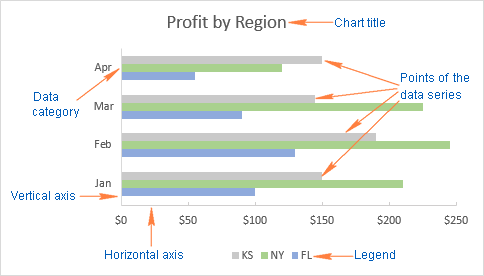
برای درک راحت تر این آموزش نمودار نوار و اطمینان از اینکه همیشه در همان صفحه هستیم ، بیایید عناصر اصلی یک نمودار نوار اکسل را تعریف کنیم. تصویر زیر نمودار نوار خوشه ای 2-D استاندارد را با 3 سری داده (خاکستری ، سبز و آبی) و 4 دسته داده (ژانویه - APR) نشان می دهد.
چگونه می توان یک نمودار نوار را در اکسل ساخت
Making a bar graph in Excel is as easy as it could possibly be. Just select the data you want to plot in your chart, go to the Insert tab >گروه نمودارها را روی روبان قرار دهید و روی نوع نوار نمودار مورد نظر برای وارد کردن کلیک کنید.
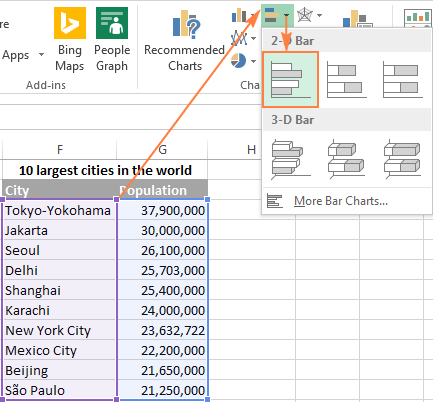
در این مثال ، ما نمودار نوار استاندارد 2-D را ایجاد می کنیم:
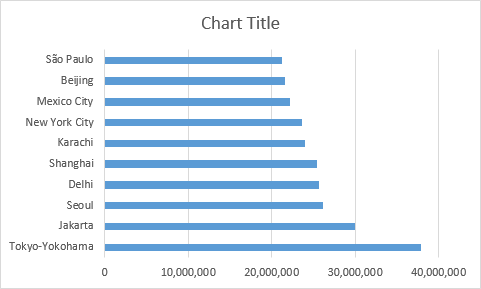
نمودار نوار خوشه ای 2-D پیش فرض که در برگه Excel شما درج شده است ، چیزی شبیه به این خواهد بود:
نمودار نوار اکسل در بالا یک سری داده را نشان می دهد زیرا داده های منبع ما فقط یک ستون از اعداد را شامل می شود.
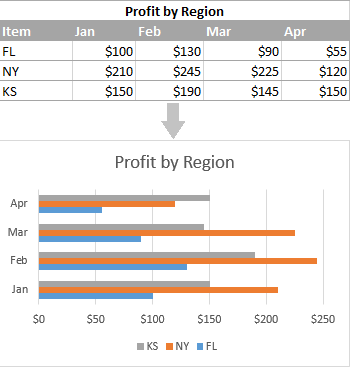
اگر داده های منبع شما دارای دو یا چند ستون از مقادیر عددی باشد ، نمودار نوار اکسل شما شامل چندین سری داده خواهد بود ، که هر کدام با رنگ دیگری سایه زده می شوند:
مشاهده همه انواع نمودار نوار موجود
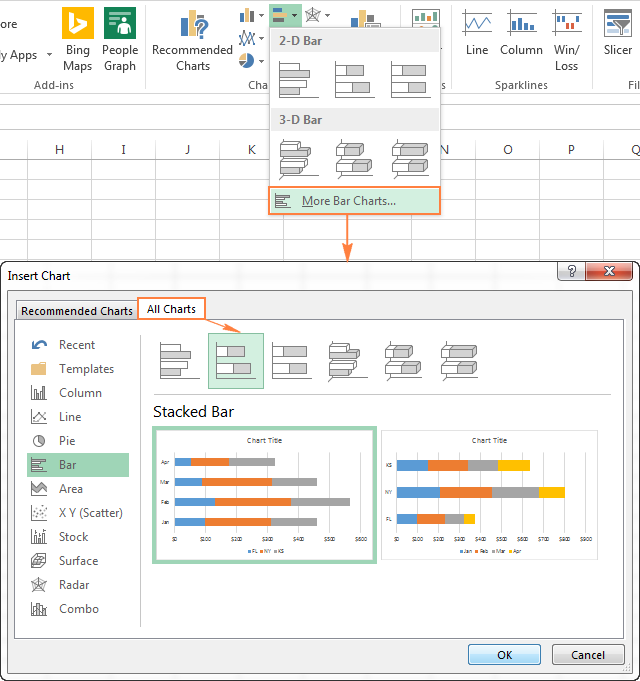
برای دیدن تمام انواع نمودار نوار موجود در اکسل ، روی نمودارهای ستون More کلیک کنید. پیوند ، و یکی از زیر انواع نوار نمودار را انتخاب کنید که در بالای پنجره نمودار درج نمایش داده می شود:
طرح و سبک نوار نمودار را انتخاب کنید
اگر از طرح پیش فرض یا سبک نمودار نوار درج شده در برگه Excel خود کاملاً راضی نیستید ، آن را برای فعال کردن زبانه های Tools Chart روی روبان انتخاب کنید. پس از آن ، به Tab Design بروید و هر یک از موارد زیر را انجام دهید:
- با کلیک بر روی دکمه چیدمان سریع در گروه چیدمان نمودار ، طرح های مختلف نمودار نوار را امتحان کنید.
- با سبک های مختلف نمودار در گروه سبک های نمودار آزمایش کنید.

انواع نمودار نوار اکسل
هنگامی که نمودار نوار را در اکسل درست می کنید ، می توانید یکی از انواع زیر نوار نمودار زیر را انتخاب کنید.
نمودارهای نوار خوشه ای

نمودار نوار خوشه ای در اکسل (2-D یا 3-D) مقادیر را در دسته بندی داده ها مقایسه می کند. در یک نمودار نوار خوشه ای ، دسته ها به طور معمول در امتداد محور عمودی (محور Y) و مقادیر در امتداد محور افقی (محور x) سازماندهی می شوند. نمودار نوار خوشه ای 3 بعدی یک محور 3 RD را نشان نمی دهد ، بلکه مستطیل های افقی را با فرمت 3 بعدی ارائه می دهد.
نمودارهای نوار انباشته

یک نمودار نوار انباشته در اکسل نسبت موارد جداگانه را به کل نشان می دهد. و همچنین نمودارهای نوار خوشه ای ، نمودار نوار انباشته شده را می توان با فرمت 2-D و 3-D ترسیم کرد:
نمودارهای نوار 100 ٪ انباشته

این نوع نمودارهای نوار شبیه به نوع فوق است ، اما درصد را نشان می دهد که هر مقدار در هر دسته از داده ها به کل کمک می کند.
نمودارهای سیلندر ، مخروط و هرمی

مانند نمودارهای استاندارد مستطیل شکل اکسل ، نمودارهای مخروطی ، سیلندر و هرمی در انواع خوشه ای ، انباشته و 100 ٪ انباشته موجود است. تنها تفاوت این است که این انواع نمودارها به جای میله ها ، سری داده ها را در فرم یا شکل ، مخروط و هرمی نشان می دهند.
در نسخه های Excel 2010 و قبلی ، می توانید با انتخاب نوع نمودار مربوطه در گروه نمودارها در برگه درج ، یک نمودار سیلندر ، مخروطی یا هرمی ایجاد کنید.
هنگام ایجاد نمودار نوار در Excel 2013 یا Excel 2016 ، نوع سیلندر ، مخروط یا هرمی را در گروه نمودارها روی روبان پیدا نمی کنید. به گفته مایکروسافت ، این انواع نمودار حذف شده است زیرا در نسخه های قبلی اکسل گزینه های زیادی وجود دارد که انتخاب نوع نمودار مناسب را برای کاربر دشوار کرده است. و با این وجود ، راهی برای ترسیم یک استوانه ، مخروط یا نمودار هرمی در نسخه های مدرن اکسل وجود دارد ، این فقط چند قدم اضافی را انجام می دهد.
ایجاد یک استوانه ، مخروط و نمودار هرمی در اکسل 2013 و 2016
برای ایجاد یک سیلندر ، مخروط یا نمودار هرمی در Excel 2016 و 2013 ، یک نمودار نوار 3 بعدی از نوع مورد نظر خود (خوشه ای ، انباشته یا 100 ٪ انباشته) را به روش معمول بسازید و سپس نوع شکل را به روش زیر تغییر دهید:
- تمام میله های موجود در نمودار خود را انتخاب کنید ، بر روی آنها کلیک راست کرده و سری Data Format را انتخاب کنید. از منوی زمینهیا فقط بر روی میله ها دوبار کلیک کنید.
- در صفحه Format Data Pane ، در زیر گزینه های سری ، شکل ستون مورد نظر خود را انتخاب کنید.

توجه داشته باشید. اگر چندین سری داده در نمودار نوار اکسل شما ترسیم شده است ، ممکن است لازم باشد مراحل فوق را برای هر سری تکرار کنید.
سفارشی کردن نمودارهای نوار در اکسل
مانند سایر انواع نمودار اکسل ، نمودارهای نوار با توجه به عنوان نمودار ، محورها ، برچسب های داده ها و غیره ، سفارشی سازی های زیادی را امکان پذیر می کنند. منابع زیر مراحل مفصلی را توضیح می دهند:
و اکنون ، بیایید نگاهی دقیق تر به چند تکنیک خاص مربوط به نمودارهای نوار اکسل داشته باشیم.
عرض نوار و فاصله بین میله ها را تغییر دهید
هنگامی که یک نمودار نوار را در اکسل انجام می دهید ، تنظیمات پیش فرض به گونه ای است که فضای زیادی بین میله ها وجود دارد. برای اینکه میله ها گسترده تر شود و آنها را به یکدیگر نزدیکتر جلوه دهید ، مراحل زیر را انجام دهید. از همین روش می توان برای نازک تر شدن میله ها و افزایش فاصله بین آنها استفاده کرد. در نمودارهای 2 بعدی نوار ، میله ها حتی می توانند با یکدیگر همپوشانی داشته باشند.
- در نمودار Excel Bar خود ، بر روی هر سری داده (میله ها) راست کلیک کرده و سری Data Format را انتخاب کنید. از منوی زمینه
- در صفحه سری Data Format ، تحت گزینه های سری ، یکی از موارد زیر را انجام دهید.
- در نمودارهای نوار 2-D و 3-D ، برای تغییر عرض نوار و فاصله بین دسته بندی داده ها ، کشویی عرض شکاف را بکشید یا درصدی بین 0 تا 500 را در جعبه وارد کنید. هرچه مقدار پایین تر باشد ، شکاف بین میله ها و میله ها ضخیم تر است و بالعکس.
- در نمودارهای 2 بعدی نوار ، برای تغییر فاصله بین سری داده ها در یک دسته از داده ها ، لغزنده سری را بکشید یا درصدی بی ن-100 تا 100 را در جعبه وارد کنید. هرچه مقدار بالاتر باشد ، میله ها با هم همپوشانی دارند. تعداد منفی منجر به فاصله بین سری داده ها مانند تصویر زیر خواهد شد:
- در نمودارهای 3 بعدی ، برای تغییر فاصله بین سری داده ها ، کشویی عمق شکاف را بکشید یا درصدی بین 0 تا 500 در جعبه وارد کنید. هرچه مقدار بالاتر باشد ، شکاف بین میله ها بیشتر می شود. در عمل ، تغییر عمق شکاف در بیشتر انواع نمودار نوار اکسل اثر بصری دارد ، اما همانطور که در تصویر زیر نشان داده شده است ، در نمودار ستون 3 بعدی تغییر قابل توجهی ایجاد می کند:
نمودارهای نوار اکسل را با مقادیر منفی ایجاد کنید

هنگامی که یک نمودار نوار را در اکسل درست می کنید ، مقادیر منبع لزوماً بیشتر از صفر نیست. به طور کلی ، اکسل در نمایش اعداد منفی در نمودار نوار استاندارد هیچ مشکلی ندارد ، اما نمودار پیش فرض درج شده در برگه شما ممکن است از نظر طرح و قالب بندی مورد نظر بسیار مطلوب باشد:
برای اینکه نمودار نوار بالا بهتر به نظر برسد ، اولا ممکن است بخواهید برچسب های محور عمودی را به سمت چپ منتقل کنید تا آنها میله های منفی را پوشانده و ثانیاً ، می توانید استفاده از رنگ های مختلف را برای مقادیر منفی در نظر بگیرید.
اصلاح برچسب های محور عمودی
برای قالب بندی محور عمودی ، بر روی هر یک از برچسب های آن کلیک راست کرده و Format Axis را انتخاب کنید. از منوی زمینه (یا به سادگی بر روی برچسب های محور دوبار کلیک کنید). این باعث می شود صفحه Axis Format در سمت راست صفحه کار شما ظاهر شود.
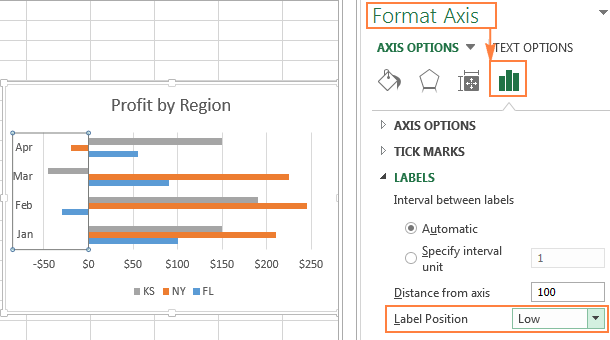
در صفحه ، به برگه Axis Options (سمت راست ترین) بروید ، گره برچسب ها را گسترش داده و موقعیت برچسب را روی کم تنظیم کنید:
تغییر رنگ پر برای مقادیر منفی
اگر می خواهید به مقادیر منفی در نمودار نوار اکسل خود توجه کنید ، تغییر رنگ پر از میله های منفی باعث می شود که آنها از هم جدا شوند.
اگر نمودار نوار اکسل شما فقط یک سری داده دارد ، می توانید مقادیر منفی را به رنگ قرمز استاندارد سایه بزنید. اگر نمودار نوار شما شامل چندین سری داده است ، پس باید مقادیر منفی را در هر سری با رنگ دیگری سایه بزنید. به عنوان مثال ، می توانید رنگ های اصلی را برای مقادیر مثبت نگه دارید و از سایه های سبک تر از همان رنگ ها برای مقادیر منفی استفاده کنید.
برای تغییر رنگ میله های منفی ، مراحل زیر را انجام دهید:
- بر روی هر نوار در سری داده ها که رنگ آن می خواهید تغییر دهید (میله های نارنجی در این مثال) کلیک راست کنید و سری Format Data را انتخاب کنید. از منوی زمینه
- در صفحه سری Data Format ، در برگه Fill & Line ، جعبه Invent را در صورت منفی بررسی کنید.
- به محض اینکه در جعبه منفی یک کنه را در Invert قرار دهید ، باید دو گزینه رنگی پر ، اولی برای مقادیر مثبت و دوم برای مقادیر منفی را ببینید.
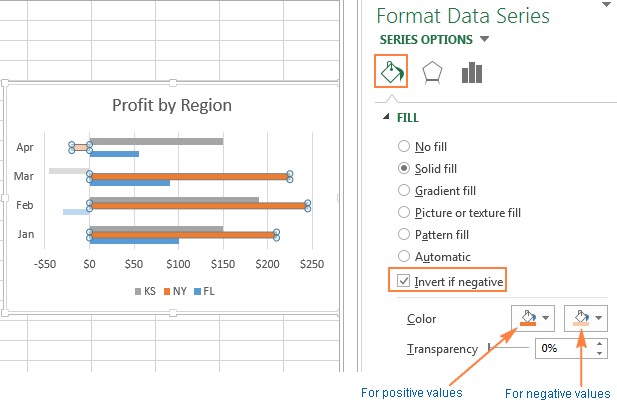

نکته. اگر کادر Fill Second نشان داده نشده است ، روی Arrow Little Black در تنها گزینه رنگی که می بینید ، کلیک کنید و هر رنگی را که می خواهید برای مقادیر مثبت انتخاب کنید (می توانید همان رنگی را که به طور پیش فرض اعمال شده است انتخاب کنید). پس از انجام این کار ، گزینه دوم رنگ برای مقادیر منفی ظاهر می شود:
مرتب سازی داده ها در نمودارهای نوار در اکسل
هنگامی که یک نمودار نوار را در اکسل ایجاد می کنید ، به طور پیش فرض دسته بندی داده ها به ترتیب معکوس در نمودار ظاهر می شوند. یعنی اگر داده A-Z را در صفحه گسترده مرتب کنید ، نمودار نوار اکسل شما آن را Z-A نشان می دهد. چرا اکسل همیشه دسته بندی داده ها را به عقب در نمودارهای نوار قرار می دهد؟هیچ کس نمی داند. اما ما می دانیم که چگونه این را برطرف کنیم :)
ساده ترین راه برای معکوس کردن ترتیب دسته بندی داده ها در نمودار نوار ، انجام مرتب سازی بر روی برگه است.
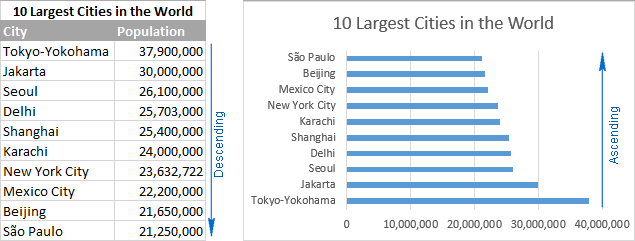
بیایید از برخی از داده های ساده برای نشان دادن این موضوع استفاده کنیم. در یک برگه ، من لیستی از 10 شهر بزرگ جهان را که به ترتیب نزولی با جمعیت طبقه بندی شده اند ، از بالاترین تا پایین ترین سطح دارم. با این حال ، در نمودار نوار ، داده ها به ترتیب صعودی ، از پایین ترین تا بالاترین ظاهر می شوند:
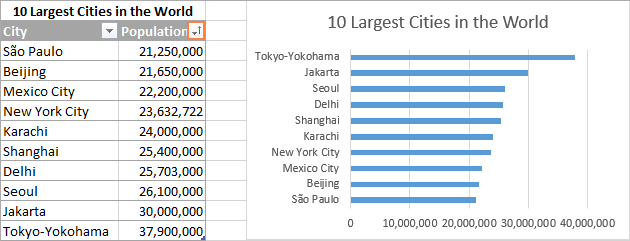
برای اینکه نمودار نوار اکسل خود را از بالا به پایین مرتب کنید ، به سادگی داده های منبع را به روش مخالف ترتیب می دهید ، یعنی از کوچکترین تا بزرگترین:
اگر مرتب سازی داده ها روی برگه گزینه ای نیست ، بخش زیر نحوه تغییر ترتیب مرتب سازی بر روی نمودار نوار اکسل را بدون مرتب کردن منبع داده توضیح می دهد.
بدون مرتب کردن داده های منبع ، نمودار نوار اکسل را مرتب کنید / صعود کنید
اگر ترتیب مرتب سازی در صفحه کار شما مهم است و نمی تواند تغییر کند ، بیایید میله های موجود در نمودار را دقیقاً به همان ترتیب ظاهر کنیم. این آسان است و فقط نیاز به انتخاب چند گزینه جعبه تیک دارد.
- در نمودار Excel Bar خود ، بر روی هر یک از برچسب های محور عمودی راست کلیک کرده و Format Axis را انتخاب کنید. از منوی زمینهیا فقط کافی است روی برچسب های محور عمودی کلیک کنید تا صفحه Axis Format ظاهر شود.
- در قسمت Axis Format ، تحت گزینه های Axis ، گزینه های زیر را انتخاب کنید:
- در زیر صلیب های افقی ، حداکثر دسته را بررسی کنید
- در موقعیت محور ، دسته ها را به ترتیب معکوس بررسی کنید
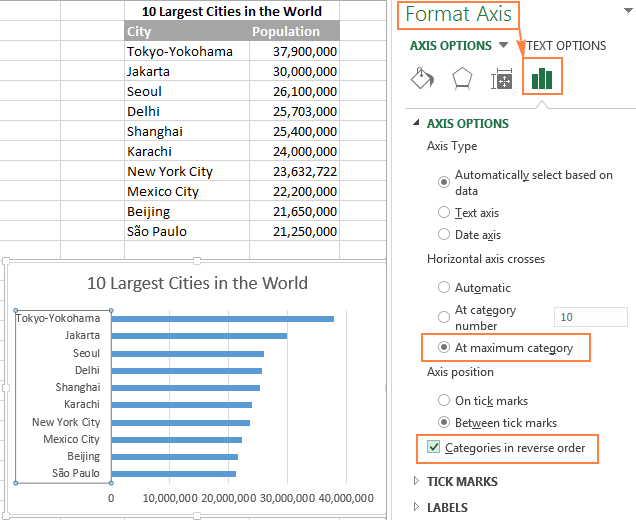
انجام شده! نمودار نوار اکسل شما بلافاصله به همان روشی که منبع داده ، نزولی یا صعودی طبقه بندی می شود ، مرتب می شوند. به محض اینکه سفارش مرتب سازی را روی برگه تغییر دهید ، نمودار نوار به طور خودکار دوباره مرتب می شود.
تغییر ترتیب سری داده ها در نمودار نوار

اگر نمودار Excel Bar شما شامل چندین سری داده است ، آنها نیز به طور پیش فرض به عقب ترسیم می شوند. به عنوان مثال ، به ترتیب معکوس مناطق در صفحه کار و نمودار نوار توجه کنید:

برای ترتیب دادن سری داده ها در نمودار نوار به همان ترتیب که در صفحه کار ظاهر می شوند ، می توانید حداکثر دسته و دسته ها را در گزینه های سفارش معکوس بررسی کنید ، همانطور که در مثال قبلی نشان داده شده است. این همچنین ترتیب طرح دسته بندی داده ها را تغییر می دهد ، همانطور که در تصویر زیر نشان داده شده است:
اگر می خواهید سری داده ها را در نمودار نوار به ترتیب دیگری ترتیب دهید تا داده ها در صفحه کار سازماندهی شده باشد ، می توانید این کار را با استفاده از:
با استفاده از گفتگوی Select Data Source ، ترتیب سری داده ها را تغییر دهید
این روش به شما امکان می دهد ترتیب ترسیم هر سری داده های جداگانه را در یک نمودار نوار تغییر داده و ترتیب داده اصلی را در صفحه کار حفظ کنید.
- Select the chart to activate the Chart Tools tabs on the ribbon. Go to the Design tab >گروه داده ، و روی دکمه Select Data کلیک کنید.
سری داده های دوباره با استفاده از فرمول ها
از آنجا که هر سری از داده ها در یک نمودار اکسل (نه تنها در نمودارهای نوار ، فقط در هر نمودار) توسط یک فرمول تعریف می شود ، می توانید با تغییر فرمول مربوطه ، سری داده ها را تغییر دهید. توضیح دقیق فرمول های سری داده در اینجا ارائه شده است. در حال حاضر ، ما فقط به آخرین استدلالی که ترتیب طرح این سریال را تعیین می کند ، علاقه مند هستیم.

به عنوان مثال ، سری داده های خاکستری در نمودار نوار اکسل زیر 3 Rd ترسیم شده است:

برای تغییر ترتیب ترسیم یک سری داده های داده شده ، آن را در نمودار انتخاب کنید ، به نوار فرمول بروید و آخرین آرگومان را در فرمول با شماره دیگری جایگزین کنید. در این مثال نمودار نوار ، برای حرکت سری داده های خاکستری یک موقعیت ، نوع 2 ، برای تبدیل شدن به اولین سری در نمودار ، نوع 1:
و همچنین گفتگوی Select Data Source ، ویرایش فرمول های سری داده ها فقط ترتیب سری را در نمودار تغییر می دهد ، داده های منبع در صفحه کار دست نخورده باقی مانده است.
اینگونه است که شما نمودارهای نوار را در اکسل درست می کنید. برای کسب اطلاعات بیشتر در مورد نمودارهای اکسل ، شما را تشویق می کنم لیستی از منابع دیگر منتشر شده در پایان این آموزش را بررسی کنید. با تشکر از شما برای خواندن و امیدوارم که هفته آینده شما را در وبلاگ ما ببینید!
فارکس حرفه ای...
برچسب :
نویسنده : مرتضی احباب
بازدید : <-PostHit->
آرشیو مطالب
پيوندهای روزانه
خبرنامه
