
آخرین مطالب
امکانات وب


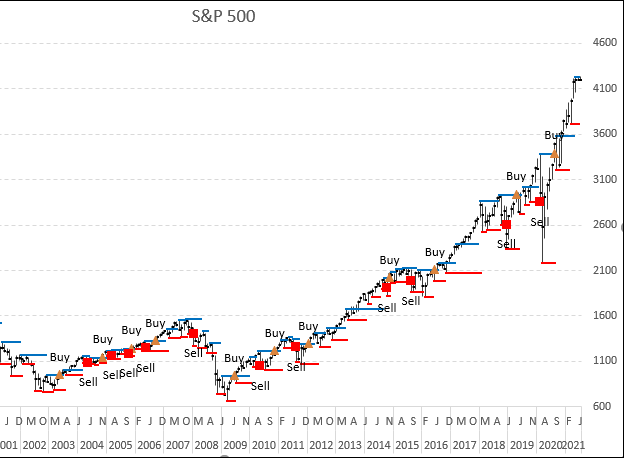
اگر نمودار سهام را مطالعه کنید ، خواهید فهمید که گاهی اوقات واژگونی روند قابل توجهی اتفاق می افتد که نوار نمودار سهام بالاتر از نوار قبلی و نوار زیر باشد ، به خصوص در نمودار نوار ماهانه. اکسل همانطور که می دانید ابزاری خارق العاده است ، می تواند به ما در شناسایی این نقاط عطف اصلی یا محوری کمک کند.
تصویر بالا منطق ساده را نشان می دهد ، نوار پایین تر از نوار قبلی و بعدی برای تجزیه و تحلیل بازار سهام در حال افزایش است (بازار گاو نر).
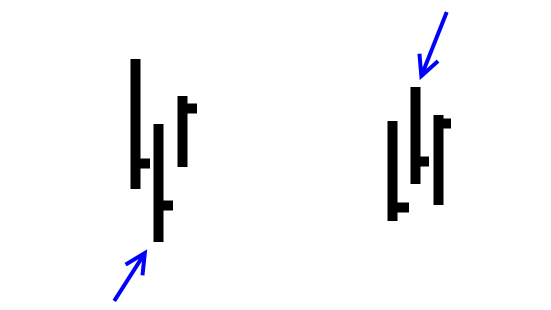
به همین ترتیب ، اگر یک نوار بالاتر از قسمت قبلی و زیر باشد ، در صورت پایین آمدن بازار ، به این محورها توجه کنید.
چه چیزی در این صفحه است
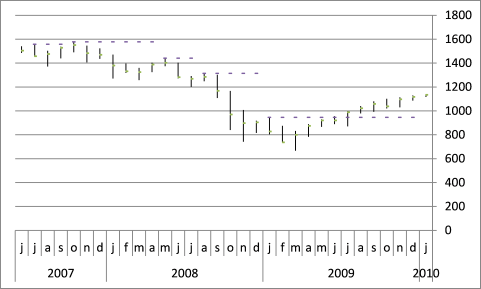
نقاط عطف عمده اغلب زمانی اتفاق می افتد که قیمت از یک محوری عبور می کند. تصویر زیر را مشاهده کنید.
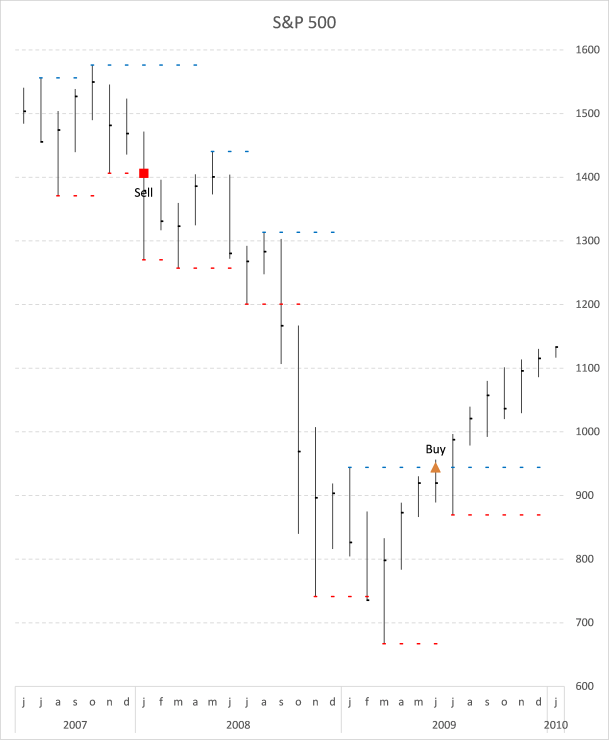
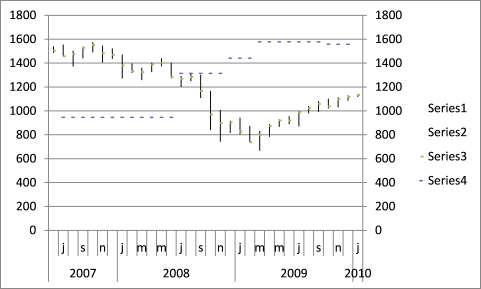
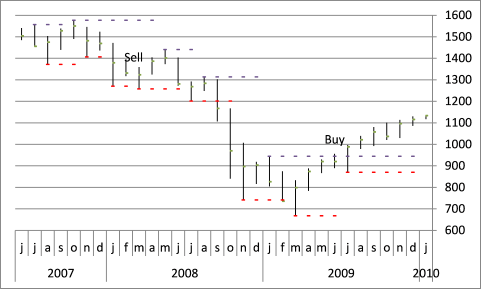
نمودار بالا S& P500 را در هنگام سقوط بازار House 2007-2009 نشان می دهد ، هر محوری اکسل مشخص می کند یک خط نقطه دارد و در صورت نقض آن ، سیگنال خرید یا فروش ایجاد می شود. سیگنال های بعدی از همان نوع در نمودار نشان داده نشده است.
یک خط با نقطه آبی نشان می دهد که محورهای "بالا" و یک خط قرمز قرمز نشان می دهد که اگر یک محوری جدید پیدا شود خط قدیمی قدیمی به پایان می رسد ، محورهای "کم" را نشان می دهد.
2. فرمول ها
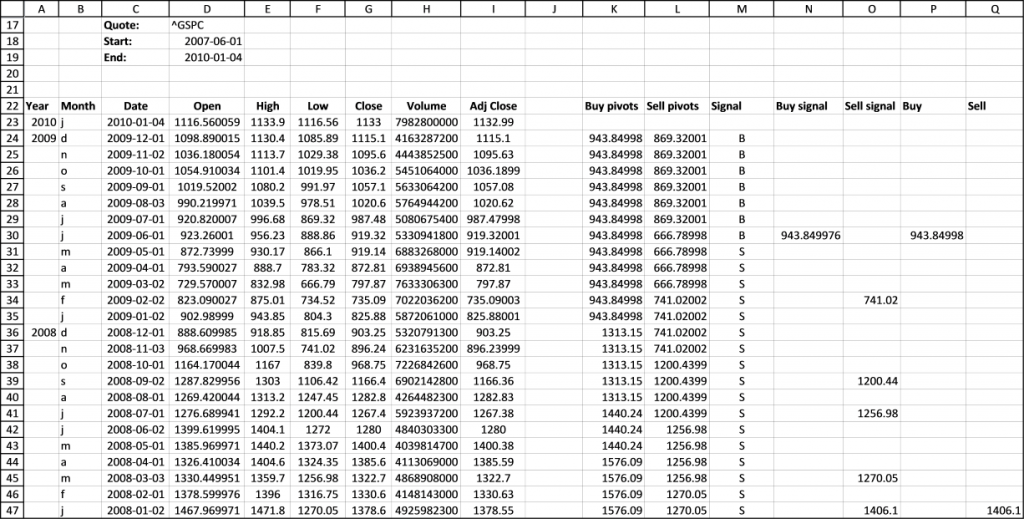
در اینجا ورق که امکان پذیر است ، می توانید با دکمه سمت چپ ماوس را فشار دهید تا بزرگ شود.
کاربر فرمول آرایه را در سلول C23 تعریف کرد: I355:
این فرمول آرایه UDF را در محدوده سلول C23 وارد کنید: I355. این داده ها را از یاهو و یک سهام سهام شما مشخص می کند. می توانید اطلاعات بیشتر در مورد این UDF را در اینجا بخوانید: Excel UDF: وارد کردن قیمت سهام تاریخی از یاهو
فرمول در سلول A23:
این فرمول سال را از تاریخ سلول C23 برمی گرداند.
فرمول در سلول B23:
این فرمول اولین نامه را از یک ماه برمی گرداند.
فرمول در سلول K24:
این فرمول بررسی می کند که آیا بالاتر از مقادیر قبلی و بعدی است. اگر درست مقدار را به بالا جدید تغییر دهید ، اگر نادرست مقدار بالا را تکرار کنید.
فرمول در سلول L24:
این فرمول بررسی می کند که آیا پایین تر از مقادیر قبلی و بعدی است. اگر درست مقدار را به پایین جدید تغییر دهید ، اگر نادرست مقدار کم قبلی را تکرار کنید.
فرمول در سلول M24:
این امر پیگیری می کند که آیا خرید یا فروش آخرین سیگنال بوده است.
فرمول در سلول N24:
بررسی می کند که آیا بالاترین نقطه قیمت بالاتر از خرید محوری است. اگر نمایش واقعی قیمت محوری را خریداری کنید.
فرمول در سلول O24:
بررسی می کند اگر کمترین نقطه قیمت زیر فروش محوری باشد. اگر نمایش واقعی قیمت محوری را بفروشید.
فرمول در سلول P24:
اگر آخرین سیگنال سیگنال فروش باشد ، قیمت محوری خرید را برمی گرداند. این از سیگنال های خرید بعدی از همان نوع جلوگیری می کند.
فرمول در سلول Q24:
اگر آخرین سیگنال سیگنال خرید بود ، قیمت محوری فروش را باز می گرداند. این از سیگنال های فروش بعدی از همان نوع جلوگیری می کند.
سلول ها را کپی کرده و تا آنجا که لازم است در زیر چسبانده کنید.
3. دامنه های نامگذاری شده
هدف از این محدوده های نامگذاری شده این است که اگر محدوده تاریخ را تغییر دهید ، نمودار به طور خودکار از محدوده جدید استفاده می کند. در اصل ، به نظر می رسد که آخرین ردیف برابر با "#N/A" در ستون C نیست و دامنه سلولی را که می توانیم در نمودار استفاده کنیم ، برمی گرداند.
4. تنظیم نمودار
نمودار سهام جدید را وارد کنید
- به برگه "درج" روی روبان بروید.
- محدوده سلول E23: G46 را در صفحه کار خود انتخاب کنید.
- با دکمه سمت چپ ماوس را روی دکمه "نمودارهای دیگر" فشار دهید.
- با دکمه سمت چپ ماوس را روی دکمه نمودار "کم کم" فشار دهید.
- با دکمه سمت راست ماوس روی نمودار ایجاد شده را فشار دهید.
- با دکمه سمت چپ ماوس را روی "انتخاب داده .." فشار دهید.
- "سری 1" را انتخاب کرده و با دکمه سمت چپ ماوس را روی دکمه "ویرایش" فشار دهید.
- تغییر مقادیر سری به: = محوری! MHIGH200
- با دکمه سمت چپ ماوس را فشار دهید.
- "سری 2" را انتخاب کرده و با دکمه سمت چپ ماوس را روی دکمه "ویرایش" فشار دهید.
- تغییر مقادیر سری به: = محوری! MLOW200
- "سری 3" را انتخاب کرده و با دکمه سمت چپ ماوس را روی دکمه "ویرایش" فشار دهید.
- مقادیر سری را تغییر دهید: = محوری! mclose
- با دکمه سمت چپ ماوس را فشار دهید.
- با دکمه سمت چپ ماوس را روی دکمه "ویرایش" در زیر برچسب های محور افقی (دسته) فشار دهید.
- محدوده برچسب محور را به: = محوری! Dates200 تغییر دهید.
- با دکمه سمت چپ ماوس را فشار دهید.
- با دکمه سمت چپ ماوس را فشار دهید.
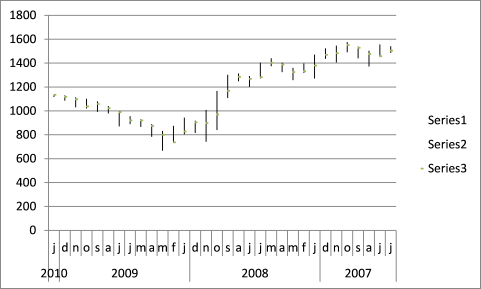
5. محور افقی معکوس
- با دکمه راست ماوس روی محور افقی فشار دهید
- با دکمه سمت چپ ماوس را روی "Format Axis" فشار دهید.
- "دسته ها را به ترتیب معکوس" فعال کنید
- با دکمه سمت چپ روی OK فشار دهید
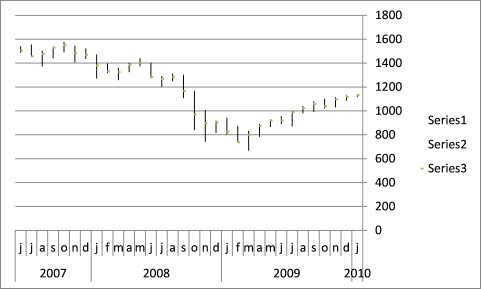
محورهای "بالا" را به نمودار اضافه کنید
- با دکمه سمت راست ماوس را روی نمودار فشار دهید
- با دکمه سمت چپ ماوس را روی "انتخاب داده" فشار دهید.
- با دکمه سمت چپ ماوس را روی دکمه "افزودن" در زیر Legend Entries (سری) فشار دهید
- محورها را تایپ کنید! bpivotlines در مقادیر سری
- دکمه سمت چپ را روی دکمه OK فشار دهید
- با دکمه سمت چپ روی OK فشار دهید
- به برگه "چیدمان" روی روبان بروید. اگر نمی توانید آن را پیدا کنید ، مطمئن شوید که نمودار را انتخاب کرده اید
- عنصر نمودار "سری 4" را در لیست کشویی انتخاب کنید
- دکمه سمت چپ ماوس را روی دکمه "انتخاب قالب" فشار دهید
- با دکمه ماوس چپ روی "محور ثانویه" فشار دهید
- به "گزینه های نشانگر" در منوی سمت چپ بروید
- با دکمه ماوس سمت چپ روی داخلی فشار دهید و یک نوع و اندازه را انتخاب کنید
- با دکمه سمت چپ روی دکمه بستن فشار دهید
معکوس سری 4
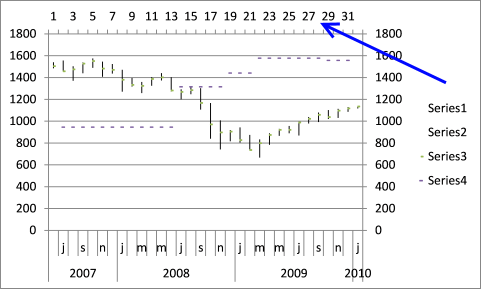
- سری 4 را در نمودار انتخاب کنید
- به Tab Layout روی روبان بروید
- با دکمه ماوس سمت چپ روی "دکمه محور ، فشار دهید ، با دکمه سمت چپ ماوس را روی" محور افقی ثانویه "فشار دهید و سپس با دکمه سمت چپ ماوس را روی" نمایش چپ به راست "فشار دهید
- با دکمه راست ماوس روی محور افقی ثانویه فشار دهید
- با دکمه سمت چپ ماوس را روی "Format Axis" فشار دهید
- با دکمه ماوس سمت چپ روی "دسته ها به ترتیب معکوس" فشار دهید
- با دکمه ماوس سمت چپ فشار دهید
- محور افقی ثانویه را دوباره انتخاب کرده و حذف کنید
- افسانه را انتخاب کرده و حذف کنید
- سری 4 را انتخاب کنید
- به Tab Layout روی روبان بروید
- با دکمه ماوس سمت چپ روی دکمه "محور" فشار دهید
- به محور عمودی ثانویه بروید
- با دکمه ماوس سمت چپ روی هیچ کدام فشار دهید
6. سری باقیمانده را اضافه کنید
- مراحل فوق را در "اضافه کردن محورهای بالا به نمودار" و "سری معکوس 4" با محوری های کم تکرار کنید ، سیگنال ها را بخرید و بفروشید
- در اینجا دامنه های نامگذاری شده است: محورهای کم - spivotlines خرید - buypivots فروش - sellPivots
7. نوع نشانگر را تغییر دهید
- به برگه "چیدمان" بروید و خرید را انتخاب کنید (سری 6)
- با دکمه سمت چپ ماوس را روی "انتخاب Fomat" فشار دهید
- به "گزینه های نشانگر" بروید و یک داخلی را انتخاب کنید
- اکنون فروش را انتخاب کنید (سری 7)
- دکمه سمت چپ ماوس را روی دکمه "انتخاب قالب" فشار دهید
- به "گزینه های نشانگر" بروید و یک داخلی را انتخاب کنید
8. برچسب های داده را اضافه کنید
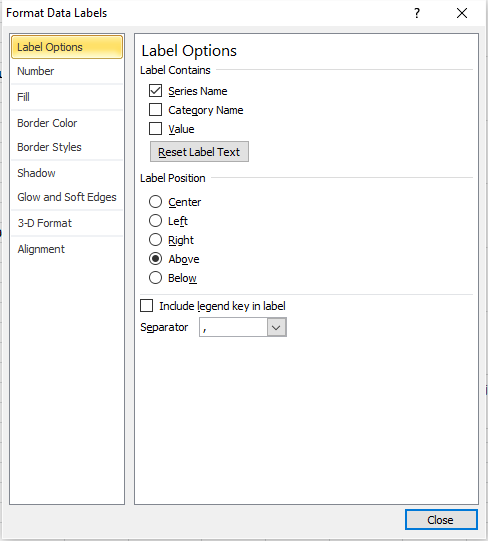
- به برگه "چیدمان" بروید و خرید را انتخاب کنید (سری 6)
- با دکمه سمت چپ ماوس را روی دکمه "برچسب های داده" فشار دهید
- با دکمه سمت چپ ماوس را روی "گزینه های بیشتر برچسب داده .." فشار دهید
- اطمینان حاصل کنید که "نام سری" و "بالا" فعال شده است ، به تصویر بالا مراجعه کنید.
- با دکمه ماوس سمت چپ فشار دهید
- مراحل فوق را با فروش تکرار کنید (سری 7)
9. حداقل و حداکثر مقدار را در محور عمودی تغییر دهید
- با دکمه ماوس راست روی محور عمودی فشار دهید
- با دکمه سمت چپ ماوس را روی "Format Axis" فشار دهید
- حداقل مقدار را به 600 تغییر دهید
- حداکثر مقدار را به 1600 تغییر دهید
10. تغییر رنگ نوار
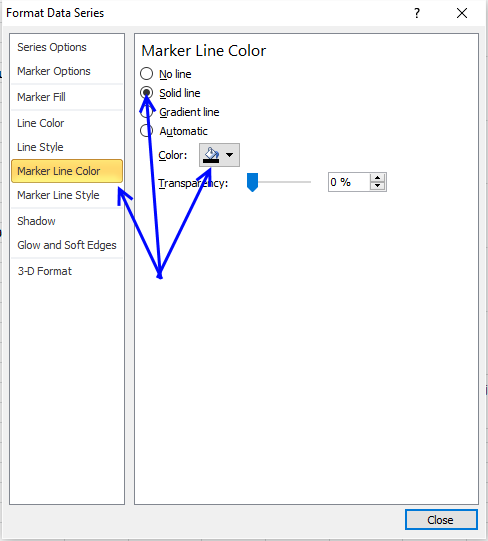
- به برگه "چیدمان" روی روبان بروید
- "سری 3" را انتخاب کنید
- با دکمه سمت چپ ماوس را روی "انتخاب قالب" فشار دهید
- به "رنگ خط نشانگر" بروید
- با دکمه سمت چپ ماوس را روی "خط جامد" فشار دهید و یک رنگ را انتخاب کنید ، من سیاه را انتخاب کردم.
- با دکمه ماوس سمت چپ فشار دهید
فارکس حرفه ای...

برچسب :
نویسنده : مرتضی احباب
بازدید : <-PostHit->
آرشیو مطالب
پيوندهای روزانه
خبرنامه
